Welke talen zijn beschikbaar en hoe kan ik tussen talen schakelen?Wanneer een gebruiker voor het eerst het platform bezoekt, bepalen we wat de meest waarschijnlijke taal is op basis van locatie en browserinstellingen. Als de juiste taal niet beschikbaar is, wordt Engels gebruikt. Gebruikers kunnen altijd van taal wisselen met de link "Language" onderaan de pagina. Er zijn drie taalniveaus. 1. De platformtaal (menu's, systeemberichten, etc.). Momenteel in het Engels, Duits en Nederlands. Tip: Je kunt ook zien welke taal is gekozen in de URL van de pagina. Bijvoorbeeld: Duits: www.learningstone.com/de/ Nederlands: www.learningstone.com/nl/ Frans: www.learningstone.com/fr/ Spaans: www.learningstone.com/es/ 2. De inhoud van de cursustijdlijn (dit kan tegelijkertijd in meerdere talen beschikbaar zijn). Als een taal niet beschikbaar is, schakelen we over naar Engels of als dat ook niet beschikbaar is, schakelen we over naar een beschikbare taal. Laat het ons weten als je extra talen nodig heeft. 3. Taal gebruikt door de deelnemers in berichten en dialogen (niet vertaald). |
Hoe ontwikkel ik meertalige inhoud?Wanneer je cursustijdlijnblokken toevoegt, kan je extra talen inschakelen (klik op "Taal" in het blok). Wanneer de gebruiker vervolgens kiest voor b.v. Duits voor het hele platform, zal het Duitse blok worden weergegeven. Als er geen Duitse inhoud voor een blok is, wordt deze standaard weergegeven in de taal die beschikbaar is (eerst Engels). Opmerking: voeg nooit een taal toe om vervolgens het taaltabblad leeg te laten. |
Kan ik video's in meerdere talen toevoegen?Ja, voeg gewoon een tekstblok toe en voeg dan de video's toe aan elk taaltabblad. Als je de video niet aan het tekstveld zelf toevoegt, maar als bijlage, wordt deze in alle talen weergegeven. |
Kan ik meertalige formulieren en enquêtes maken?Ja, dat kan. Voeg een taal toe in de instellingen van het formulier en je zult zien dat alle vragen een extra taaltabblad krijgen. Nu moet je wel alle vragen vertalen, anders zullen ze leeg zijn in de tweede taal. |
Hoe kan ik inhoud automatisch vertalen met AI?Je kunt ofwel de cursustijdlijn kopiëren en deze vertalen, zodat je twee versies hebt, of een meertalige versie maken met taaltabbladen in de editor. Voor beide opties kun je AI gebruiken om snel te vertalen. Ga naar een cursustijdlijnblok of een openbare pagina van de workspace en selecteer het tabblad ‘Taal’. Kies ‘Automatisch vertalen’ en selecteer een talencombinatie. De vertaling wordt verzorgd door de uitstekende AI-vertaaldienst DeepL. Je teksten worden naar DeepL (in Duitsland) verzonden, maar blijven vertrouwelijk. Wees voorzichtig met het tegelijkertijd vertalen van alle blokken of het verwijderen van een taal. Overweeg om een back-up van de cursustijdlijn te maken voordat je begint! |
Wanneer kies ik voor “Bestaande teksten overschrijven met nieuwe vertalingen”?Dit is een optie die je kunt gebruiken wanneer je een tekst, een blok of alle blokken vertaalt. Selecteer deze optie wanneer je voor het eerst een vertaling maakt of wanneer je oude vertalingen wilt verwijderen. Het zorgt er ook voor dat teksten in de doeltaal die in de brontaal zijn verwijderd, ook in de doeltaal worden verwijderd. Selecteer de overschrijfoptie niet wanneer je sommige blokken al hebt nagekeken, maar andere blokken nog moet vertalen (bijvoorbeeld nieuw toegevoegde blokken). De teksten die je al hebt nagekeken blijven dan ongewijzigd. |
Hoe kan ik een vertaling efficiënt nakijken?Begin met het vertalen van alle blokken naar een doeltaal. Boven de vertaalde tekst verschijnen de knoppen “Vertaling goedkeuren” en “Vertaling weergeven”. Wanneer je een vertaling goedkeurt, verdwijnt de knop, zodat je weet dat je deze hebt gecontroleerd. Als je de teksten weergeeft, verschijnt er een nieuw venster of tab met een lijst van alle vertalingen van het blok. Dit is vooral handig bij grote pagina’s of formulieren met veel vragen. Als je een breed scherm hebt, kun je dit venster naar de zijkant verplaatsen, zoals te zien is in het voorbeeld van een vertaling van het Engels naar het Spaans. Nadat je een tekst hebt goedgekeurd, laat je de lijst gewoon openstaan wanneer je naar het volgende blok gaat en klik je opnieuw op “Vertalingen weergeven”. |
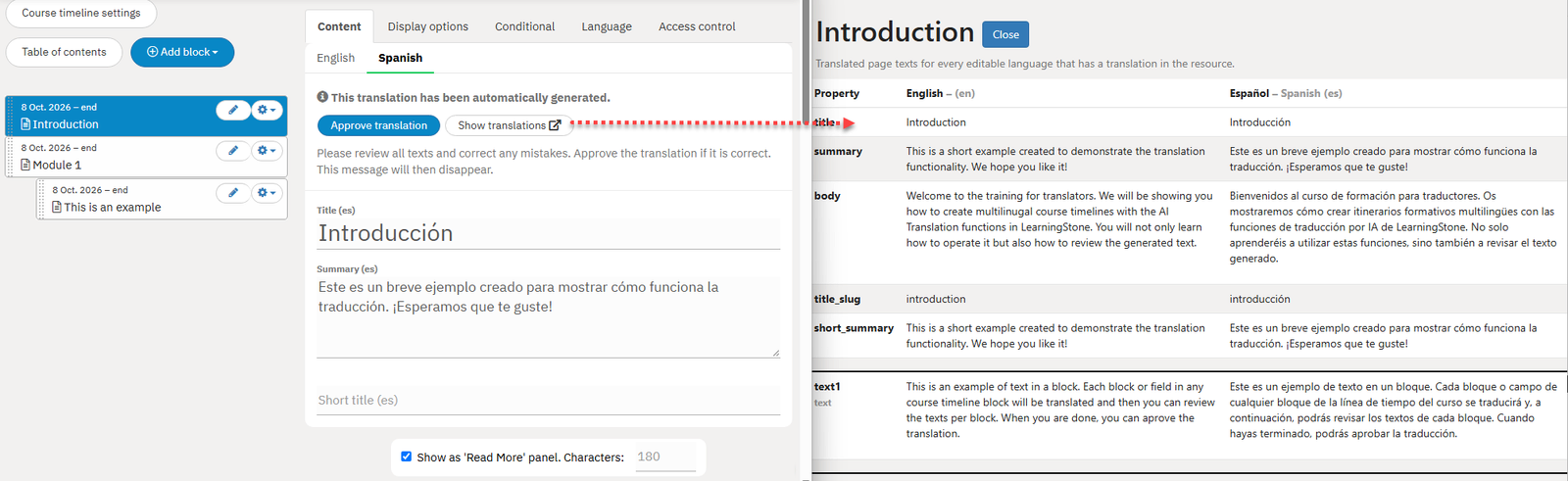
Vertaal efficiënt met vensters naast elkaar.
Klik om te vergroten