Zo werkt het in 1, 2, 3
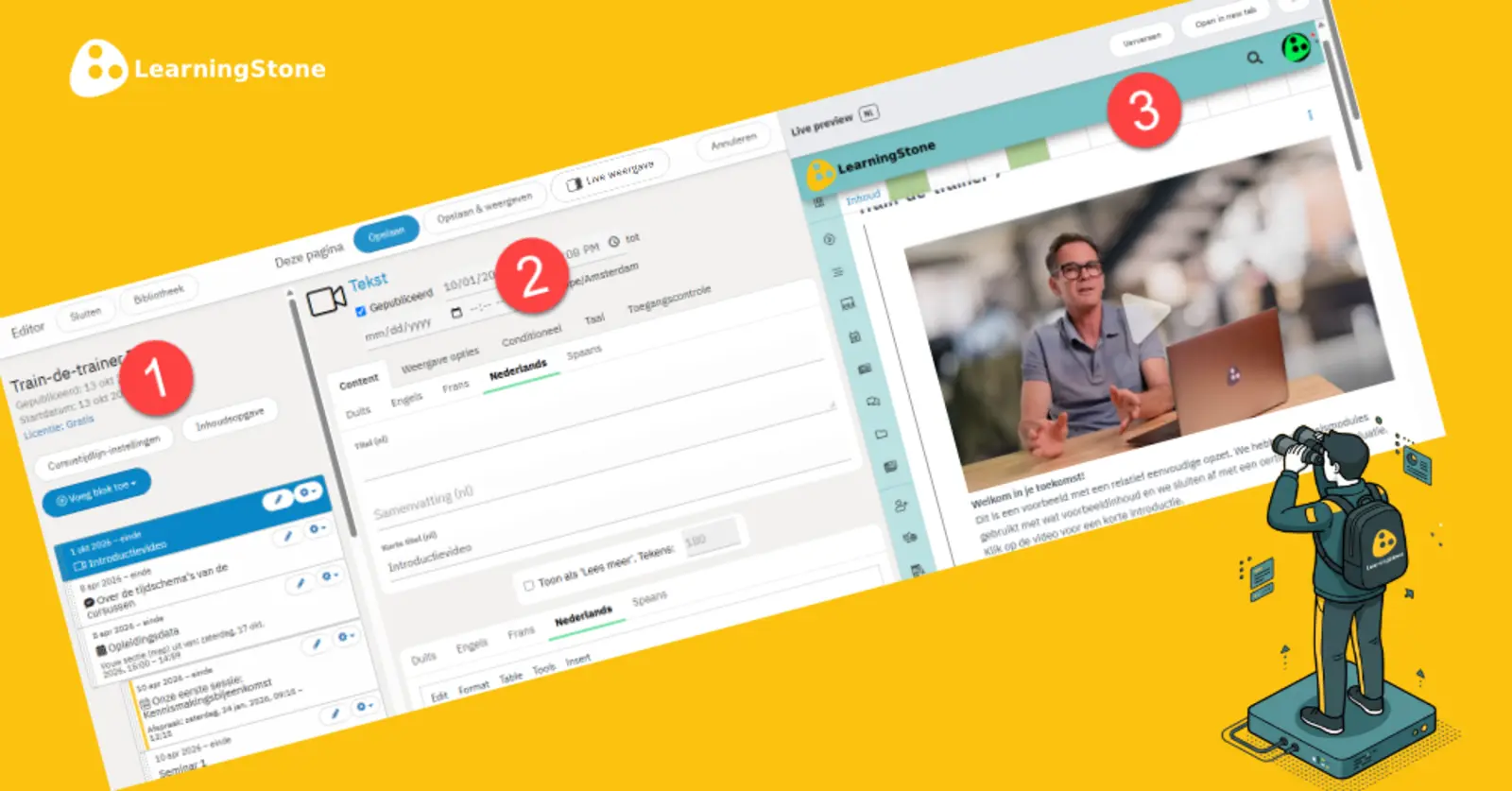
1. Kies een blok
Open de LearningStone cursustijdlijn-editor en klik op het module of blok waaraan je wilt werken. Dit kan een tekstblok zijn, een afspraak, een formulier of een ander cursustijdlijn-blok. Het blok opent in de editor en de rest van je cursustijdlijn blijft in beeld.
2. Bewerk het blok
Pas de tekst aan, voeg een afbeelding of video toe of wijzig de weergave opties, zoals je gewend bent. Je blijft in hetzelfde scherm, dus je houdt overzicht over waar het blok in je cursustijdlijn staat.
3. Klik op "Live weergave" om op te slaan en te bekijken
Klik op "Live weergave". Je wijzigingen worden opgeslagen en je ziet het blok direct zoals je deelnemers het zien. Wil je nog iets aanpassen? Bewerk het opnieuw en klik nog een Bewaar en de live weergave past zich aan. Geen "Opslaan en weergeven" meer en geen gezoek naar het blok in de cursustijdlijn.
Gemaakt voor all schermen
Op een breed scherm staan de editor en de live weergave naast elkaar. Je kunt in een paar seconden bewerken, controleren, aanpassen en opnieuw controleren. Dat scheelt veel tijd, zeker als je een lange cursustijdlijn met veel blokken bouwt. Heb je minder schermruimte? Probeer danm eens de randen van de frames (menu, editor, live view) te verslepen om de weergave aan te passen.
Bonus: een meertalige rasterweergave
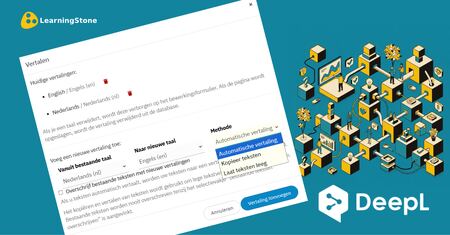
We hebben onlangs AI-vertalingen toegevoegd aan LearningStone. Nu is er ook een meertalige rasterweergave om te bewerken. Vertaal eerst je cursustijdlijn en klik dan op "Vertalingen weergeven". Alle talen staan naast elkaar in een raster - klik gewoon om te bewerken!